Cómo configurar los envíos de tu tienda WooCommerce (zonas y costo)
⚡ Resumen rápido
- WooCommerce → Ajustes → Envío
- Pulsa Añadir zona de envío
- Ponle nombre y elige México en Regiones
- Añadir método de envío → Precio fijo (o Envío gratuito)
- Escribe el Coste → Guardar zona y método
1. Entra a la sección de envíos
En el menú de la izquierda: WooCommerce → Ajustes y arriba la pestaña Envío. Pulsa Añadir zona de envío.
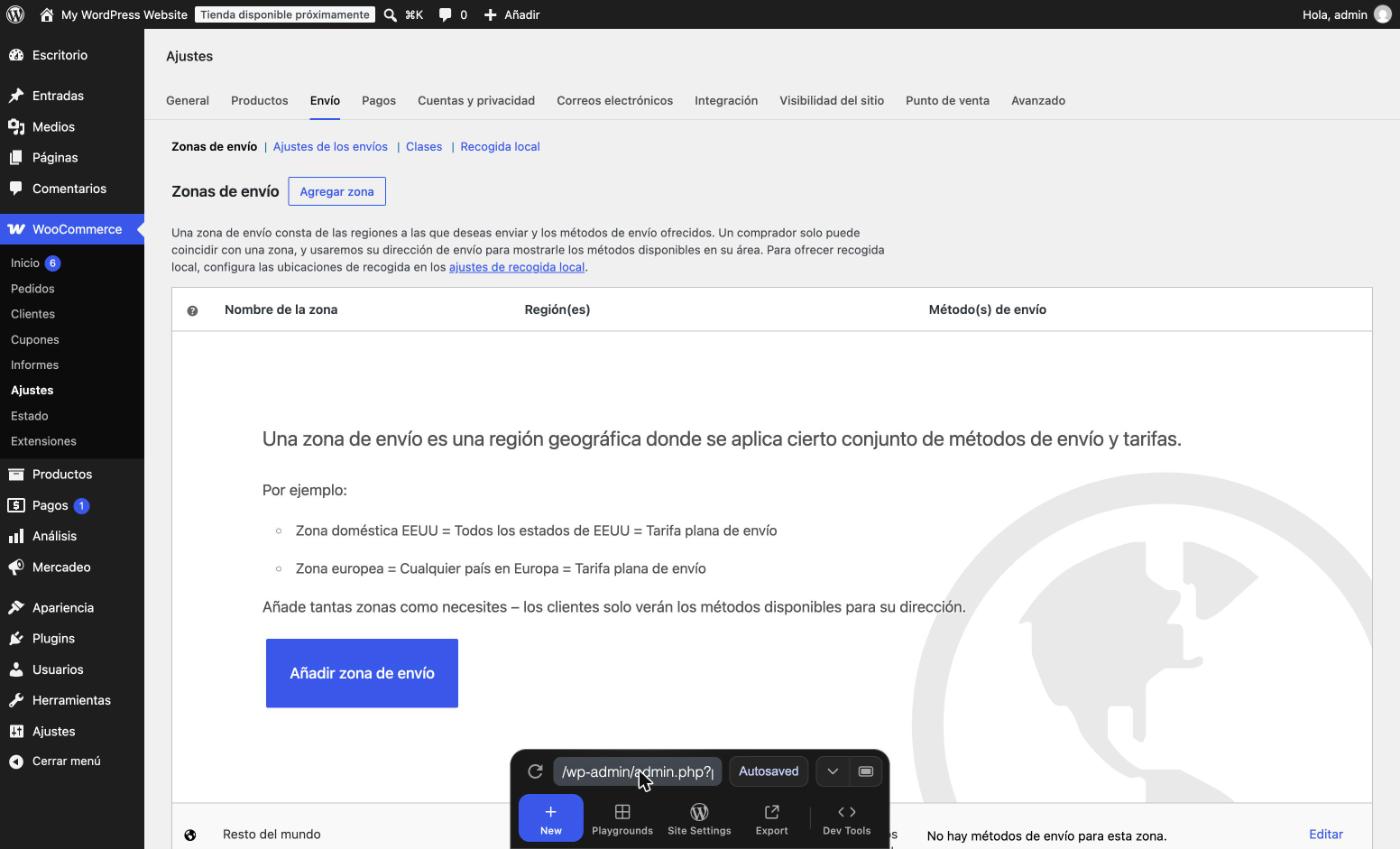
WooCommerce → Ajustes → Envío → Zonas de envío.
2. Dale nombre a la zona y elige a dónde envías
Una zona es «a dónde envías». Escribe un nombre (ej. «Envíos a todo México») y en Región(es) de la zona escribe México y márcalo.
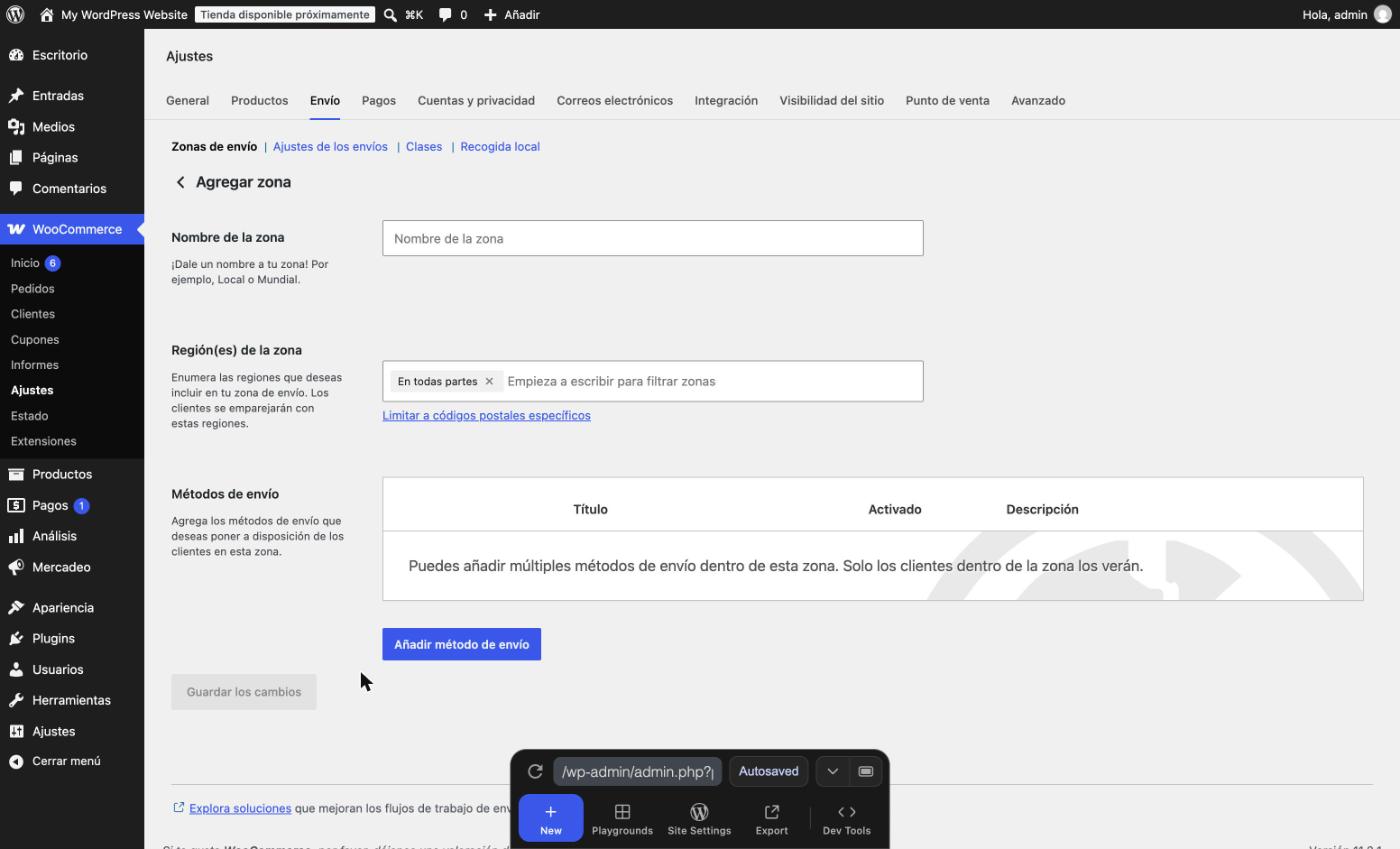
Pantalla «Agregar zona».
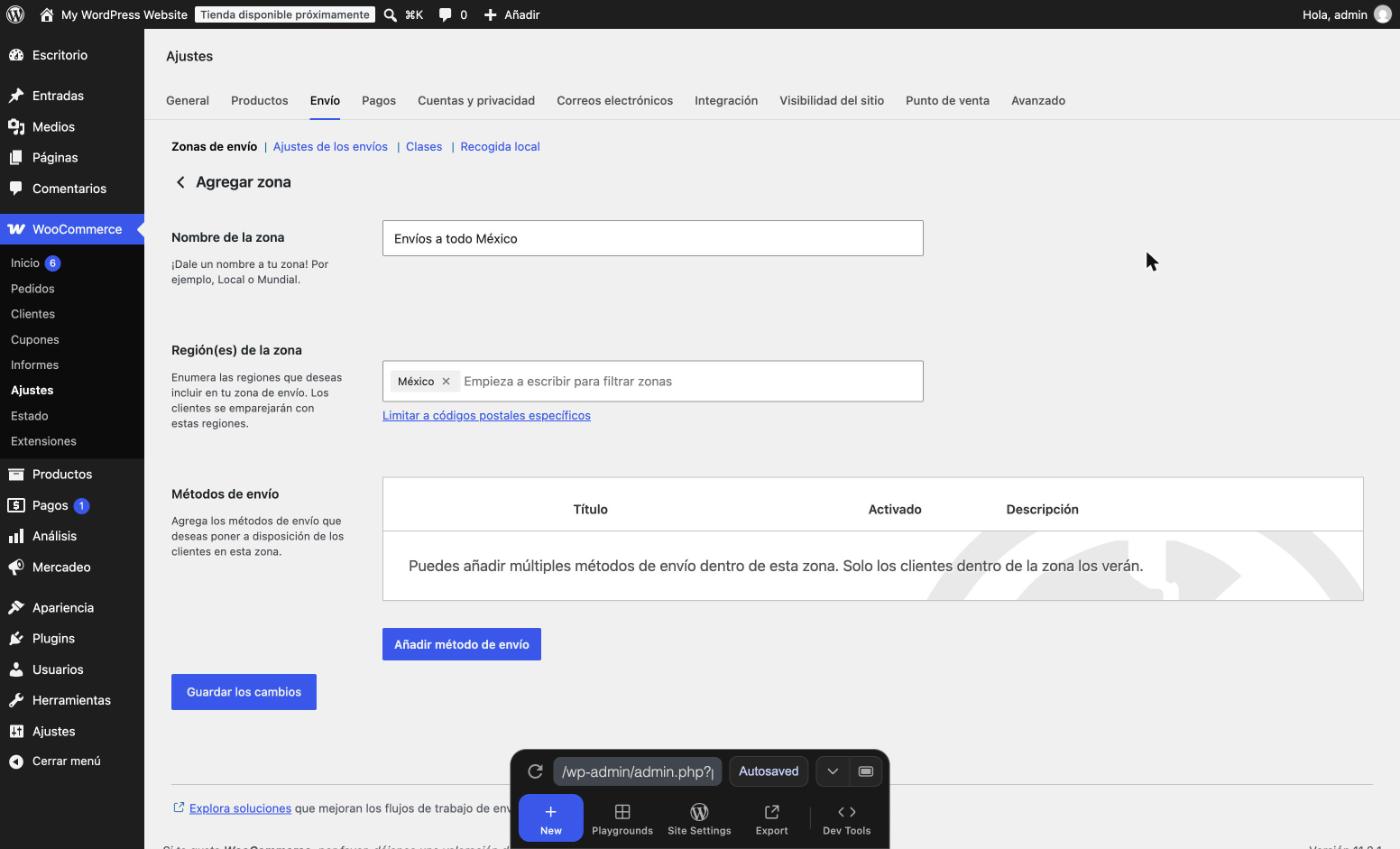
Región elegida: México.
Si solo envías a ciertos estados o ciudades, marca únicamente esos. Si quieres cobrar distinto en otra región, crea otra zona.
3. Elige cuánto cobras (método de envío)
Pulsa Añadir método de envío y elige uno:
- Precio fijo: cobras la misma cantidad por cada pedido (ej. $150).
- Envío gratuito: no cobras envío (puedes pedir un mínimo de compra).
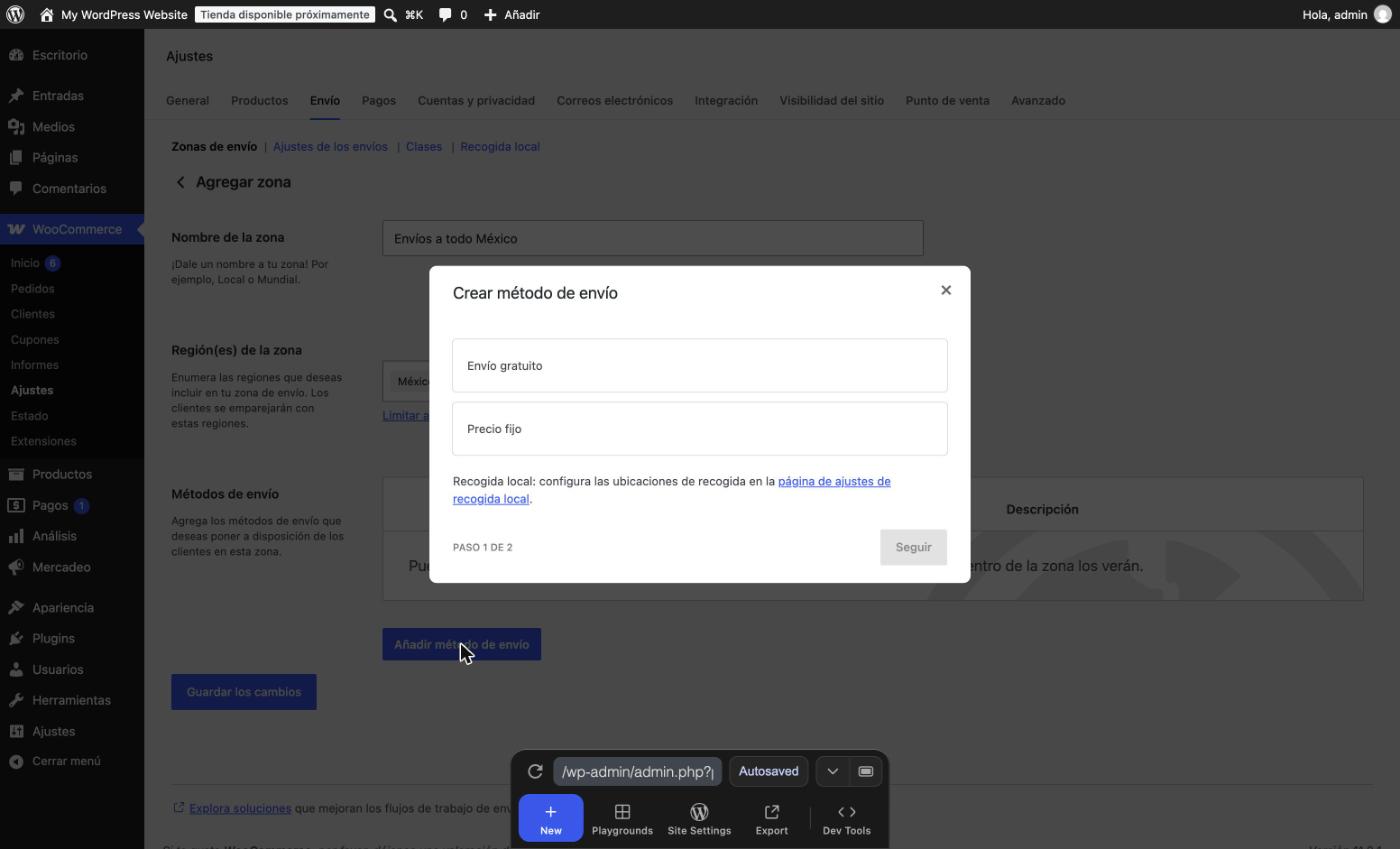
Ventana «Crear método de envío».
Con Precio fijo, escribe el monto en Coste y pulsa Guardar zona y método.
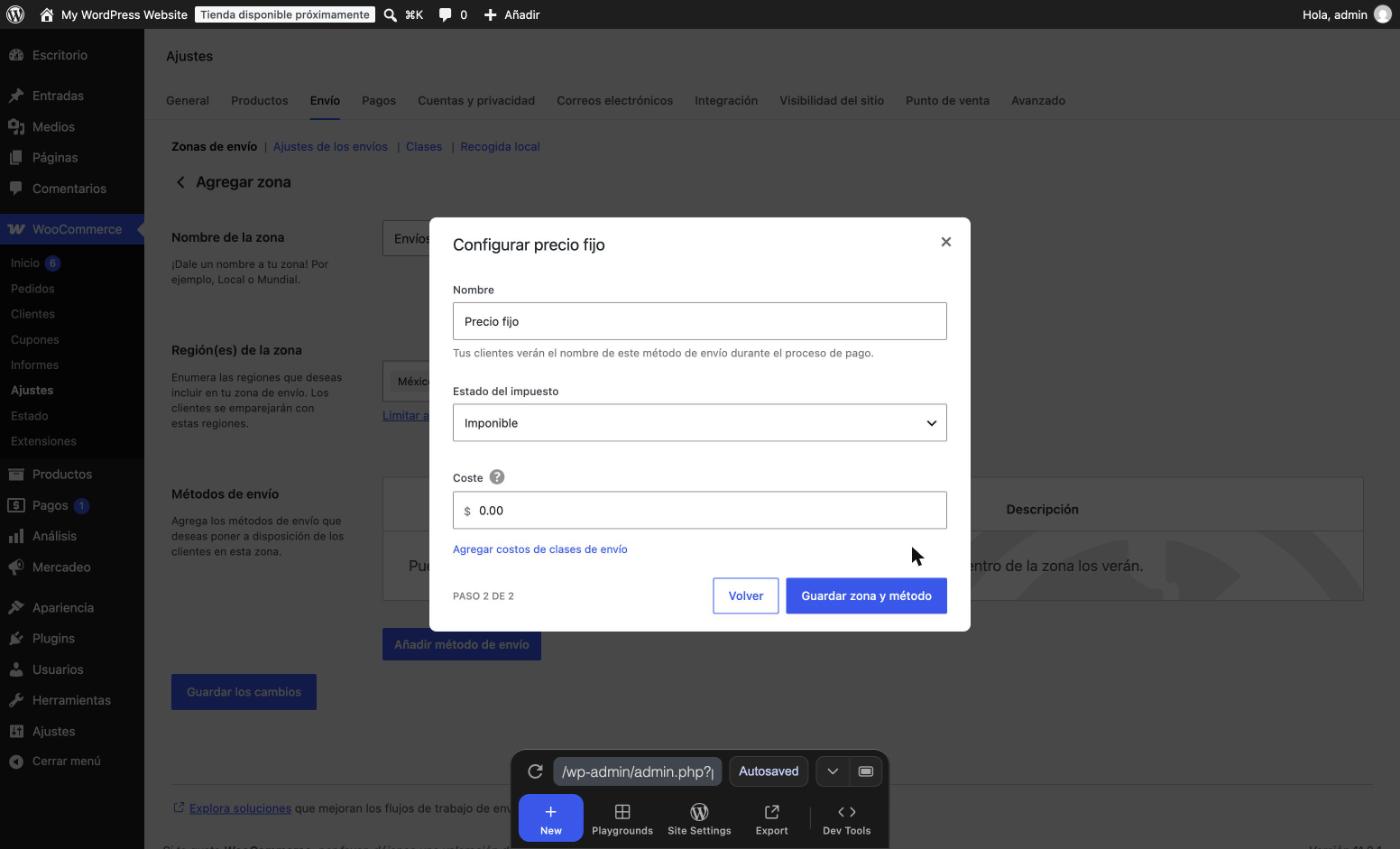
Configurar precio fijo: nombre que verá el cliente y Coste.
4. Listo
Verás tu zona con el método activado (interruptor azul). Si quieres ofrecer envío gratis y de paga a la vez, agrega otro método a la misma zona.
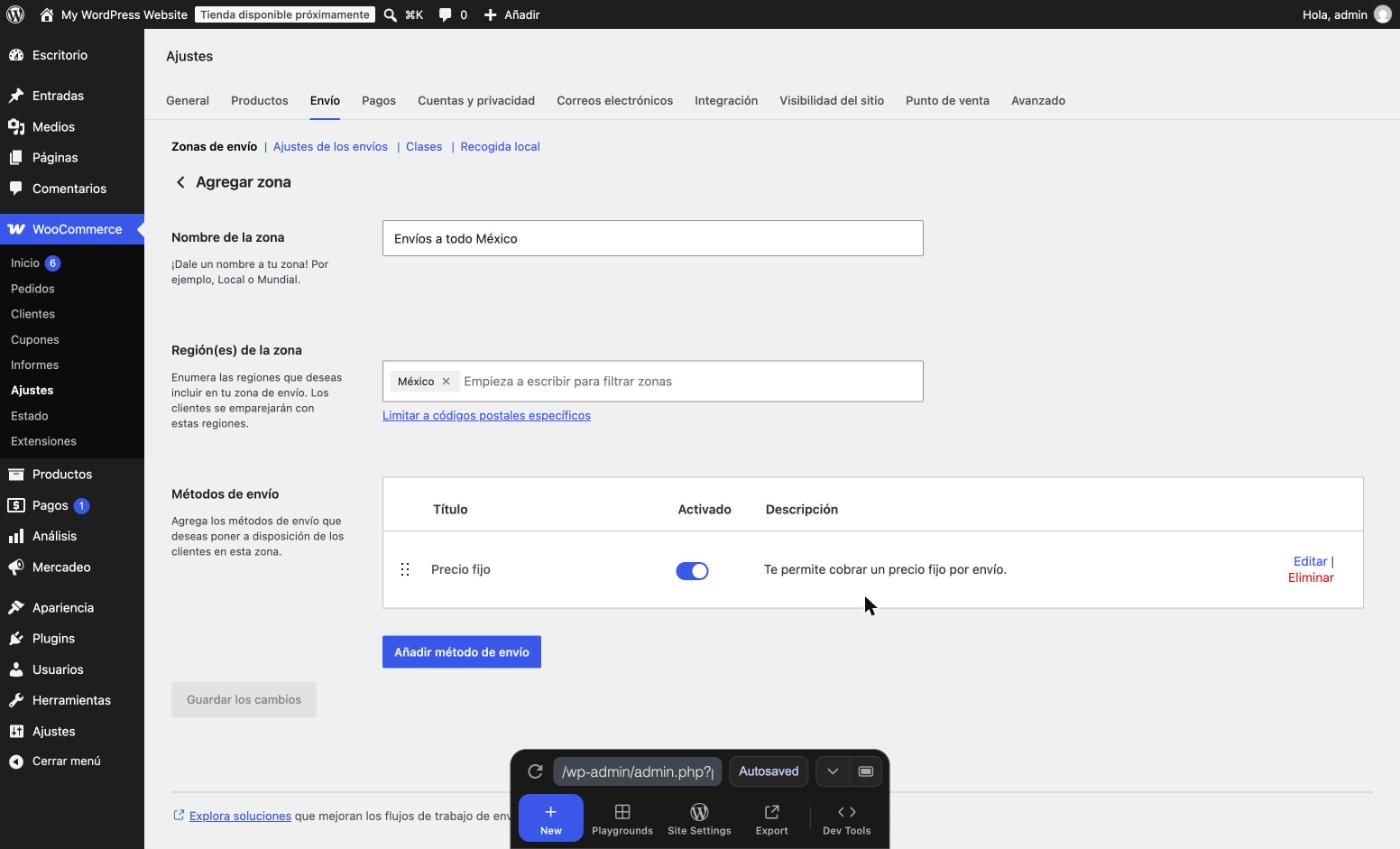
Zona con su método de envío activado.
¿Un cliente no ve opciones de envío?
- ¿Su dirección está dentro de alguna zona? (revisa la región)
- ¿El método está activado (interruptor azul)?
- ¿El producto tiene peso o medidas pedidas por el método? (en «Precio fijo» no se necesitan)
¿Te sirvió este artículo?
Abrir un ticket