Cómo crear productos agrupados y con variaciones (tallas, colores) en WooCommerce
- Agrupado: Productos → Añadir nuevo → tipo Producto agrupado → pestaña Productos relacionados → agrega tus productos → Publicar.
- Con tallas/colores: tipo Producto variable → Atributos → Generar variaciones → pon precio y piezas → Publicar.
- ¿No se ve en la tienda? Los productos de adentro deben estar publicados, con precio y En existencia.
Cuando vendes cosas parecidas, WooCommerce te deja ordenarlas de dos formas. Se parecen, pero sirven para cosas distintas. Aquí te explicamos cuál usar y cómo hacerlo, paso a paso, desde la computadora y desde la app.
1. ¿Cuál necesito?
| Producto agrupado | Producto variable (con variaciones) | |
|---|---|---|
| Cuándo usarlo | Quieres mostrar varios productos diferentes juntos en una sola página | Es el mismo producto pero en tallas, colores o tamaños |
| Ejemplo | «Colección Polygel»: Nude, Rosa y Cristal, cada uno con su precio | «Playera»: talla S, M o L, en negro o blanco |
| ¿Tiene precio propio? | No, muestra el precio de cada producto que contiene | Sí, cada combinación tiene su precio |
| Cómo lo compra el cliente | Elige cuántas piezas de cada producto y las agrega juntas | Elige talla y color en una lista y agrega esa combinación |
| Colección Polygel Es la página que ve tu cliente · no tiene precio propio |
||
| ▼ ▼ ▼ | ||
| Polygel Nude $180 ● Disponible |
Polygel Rosa $180 ● Disponible |
Polygel Cristal $195 ● Disponible |
| Cada uno de estos ya debe existir como producto normal, con precio y piezas disponibles. | ||
Producto agrupado: una página que junta varios productos que ya tienes.
2. Producto agrupado desde la computadora
Paso A · Primero ten listos los productos que irán adentro
Cada producto que vas a agrupar debe ser un producto normal que ya esté publicado, con su precio y marcado como «En existencia».
- En el menú de la izquierda toca Productos y luego Añadir nuevo.
- Escribe el nombre (por ejemplo «Polygel Nude»).
- Más abajo, en el cuadro Datos del producto, deja el tipo en Producto simple (así se llama el producto normal).
- En la pestaña General escribe el Precio normal.
- En la pestaña Inventario elige Estado de existencias: En existencia (o escribe cuántas piezas tienes).
- Pulsa el botón azul Publicar.
- Repite con cada producto que quieras agrupar.
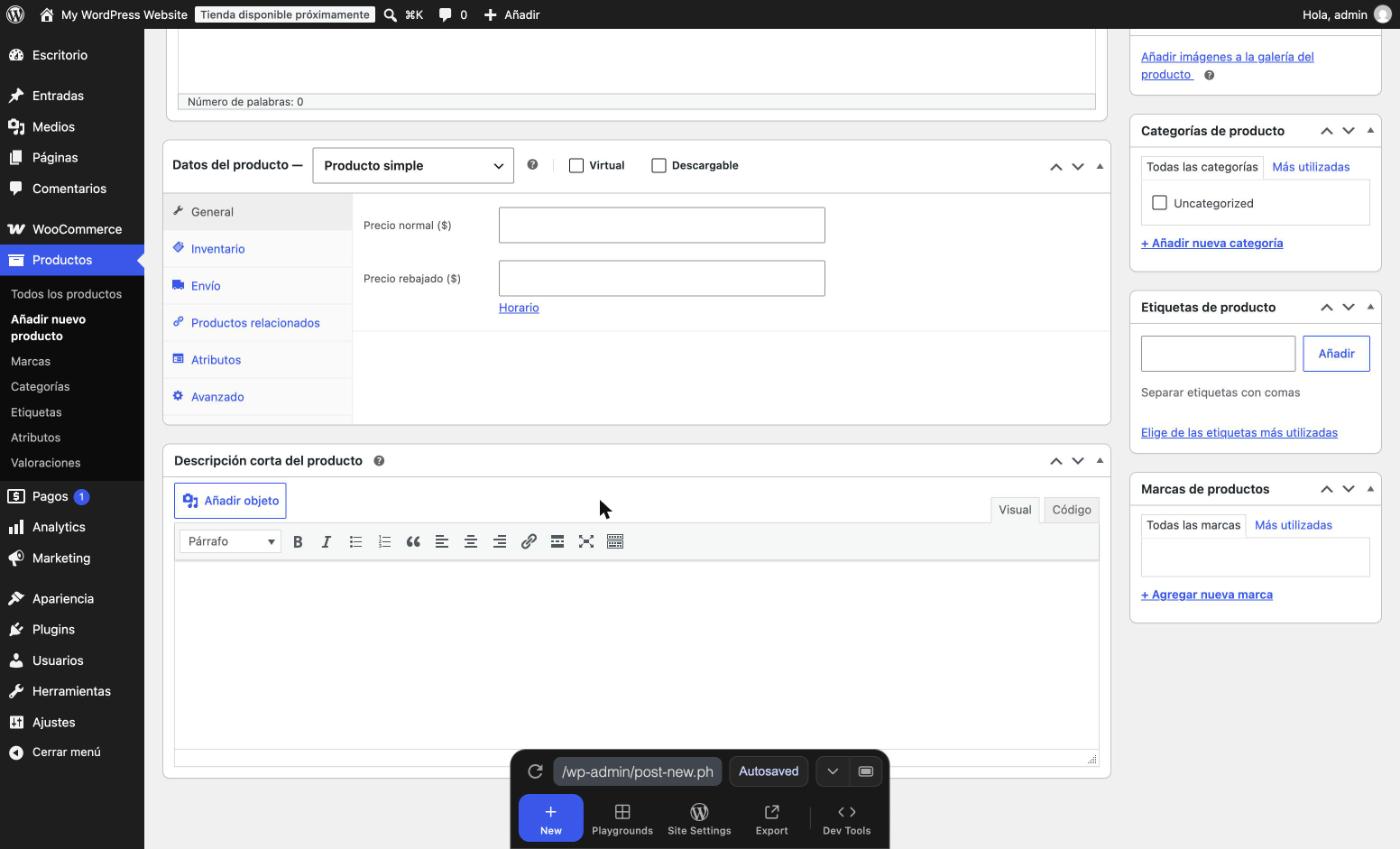
Productos → Añadir nuevo: aquí eliges «Producto simple», el precio y el inventario.
Paso B · Crea la página que los junta
- Otra vez Productos → Añadir nuevo. Ponle nombre a la colección (por ejemplo «Colección Polygel»).
- En Datos del producto, abre la lista del tipo de producto y elige Producto agrupado.
- Entra a la pestaña Productos relacionados.
- En el campo Productos agrupados («Busca un producto…») empieza a escribir el nombre de un producto y selecciónalo de la lista. Haz lo mismo con cada uno.
- Elige una Categoría y sube una Imagen del producto (la foto de portada de la colección).
- A la derecha, en el cuadro Publicar, revisa que Visibilidad del catálogo diga Tienda y resultados de búsqueda.
- Pulsa Publicar.
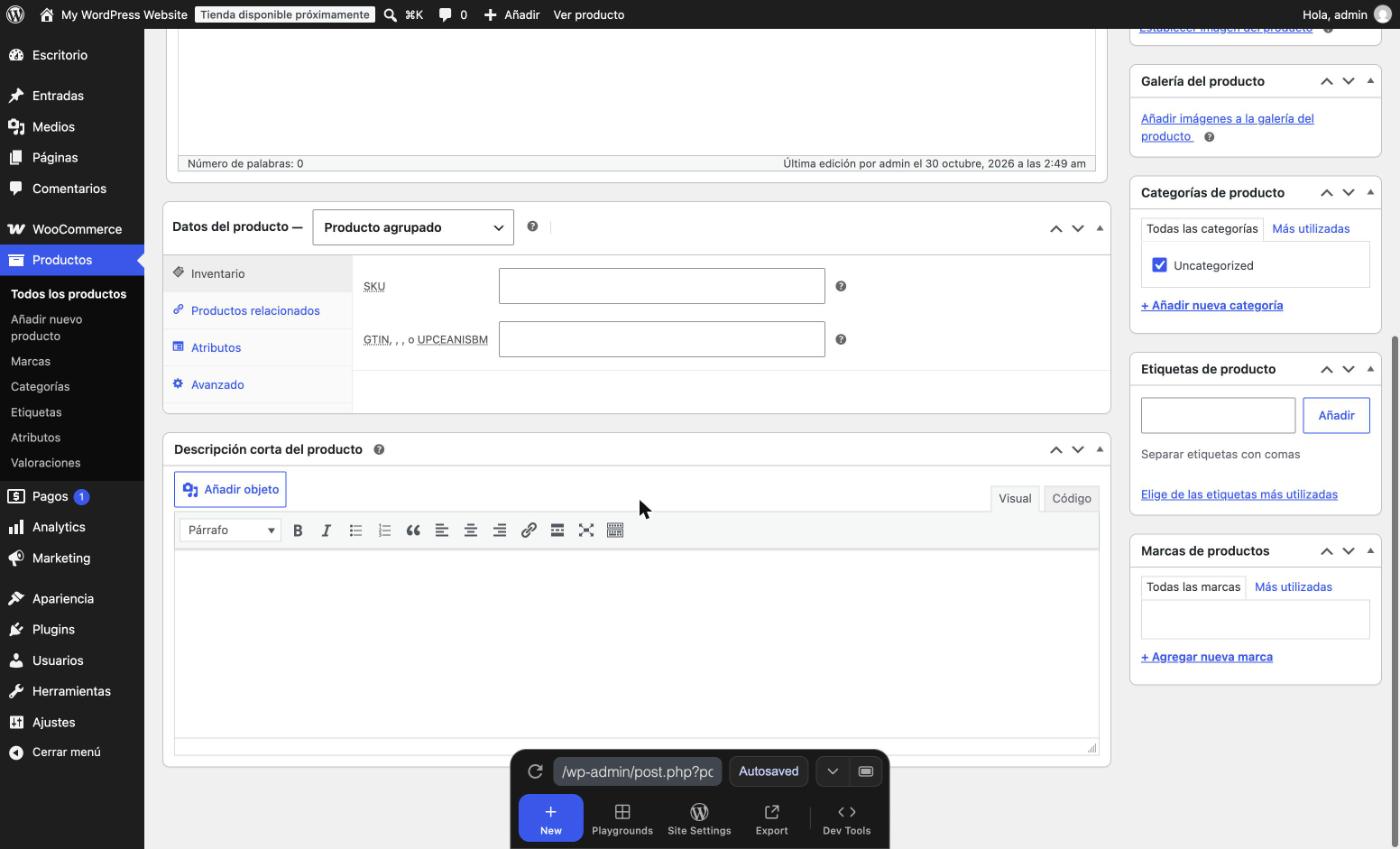
En «Datos del producto» elige «Producto agrupado».
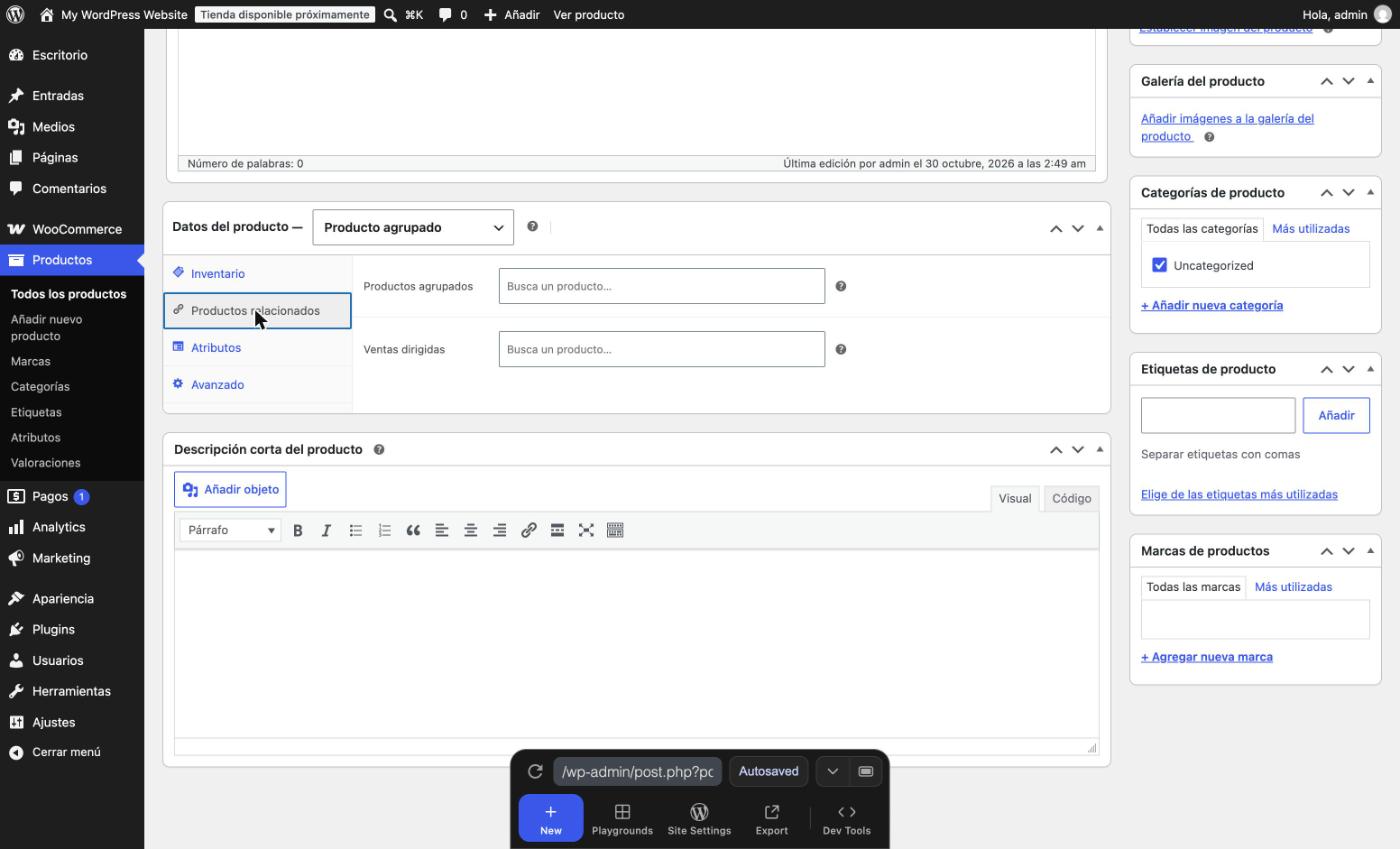
Pestaña «Productos relacionados» → campo «Productos agrupados»: busca y agrega cada producto.
Abre el producto en tu tienda para verlo: verás una lista con cada producto, su precio y un cuadrito para elegir cuántas piezas quieres.
3. Producto variable (tallas, colores, tamaños)
| Playera de algodón · un solo producto con opciones | ||
| Opciones: Talla (S, M, L) · Color (Negro, Blanco) | ||
| Talla S · Negro | Precio $250 | Disponibles: 10 |
| Talla S · Blanco | Precio $250 | Disponibles: 4 |
| Talla M · Negro | Precio $250 | Disponibles: 0 |
| Talla L · Blanco | Precio $270 | Disponibles: 7 |
Producto variable: un solo producto con varias combinaciones, cada una con su precio y sus piezas.
Paso A · Define las opciones
- Productos → Añadir nuevo y escribe el nombre (por ejemplo «Playera de algodón»).
- En Datos del producto elige el tipo Producto variable.
- Entra a la pestaña Atributos (aquí se definen las opciones como talla o color).
- Pulsa Añadir nuevo, escribe el nombre de la opción («Talla») y, en valores, las opciones separadas por una raya vertical:
S | M | L. Esa raya se escribe con la tecla que está junto al 1 o con Alt+1 en algunos teclados. - Deja marcada la casilla Usado para variaciones y luego pulsa Guardar atributos.
- Si tienes otra opción, como «Color», repite con
Negro | Blanco.
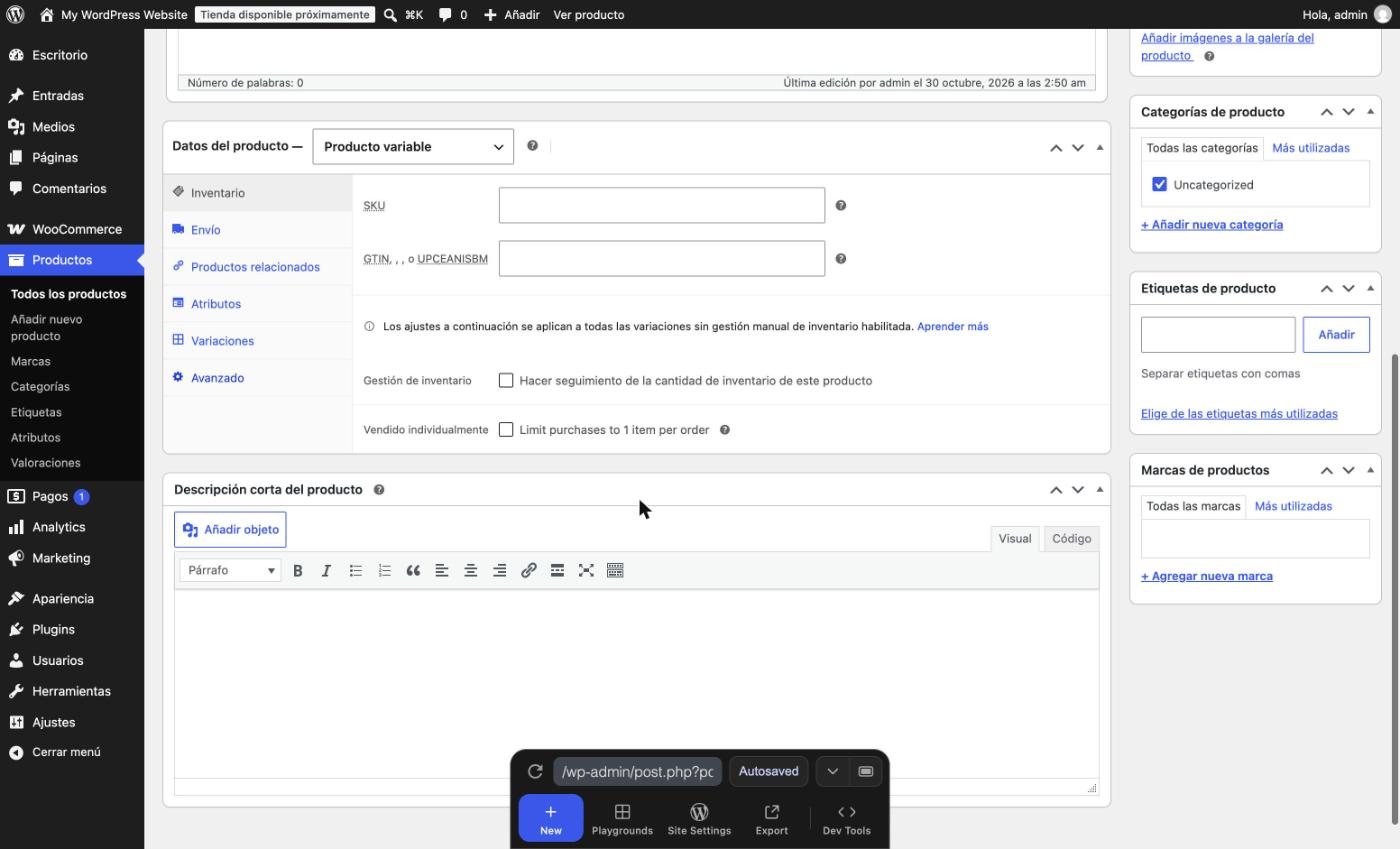
Elige «Producto variable»: aparecen las pestañas Atributos y Variaciones.
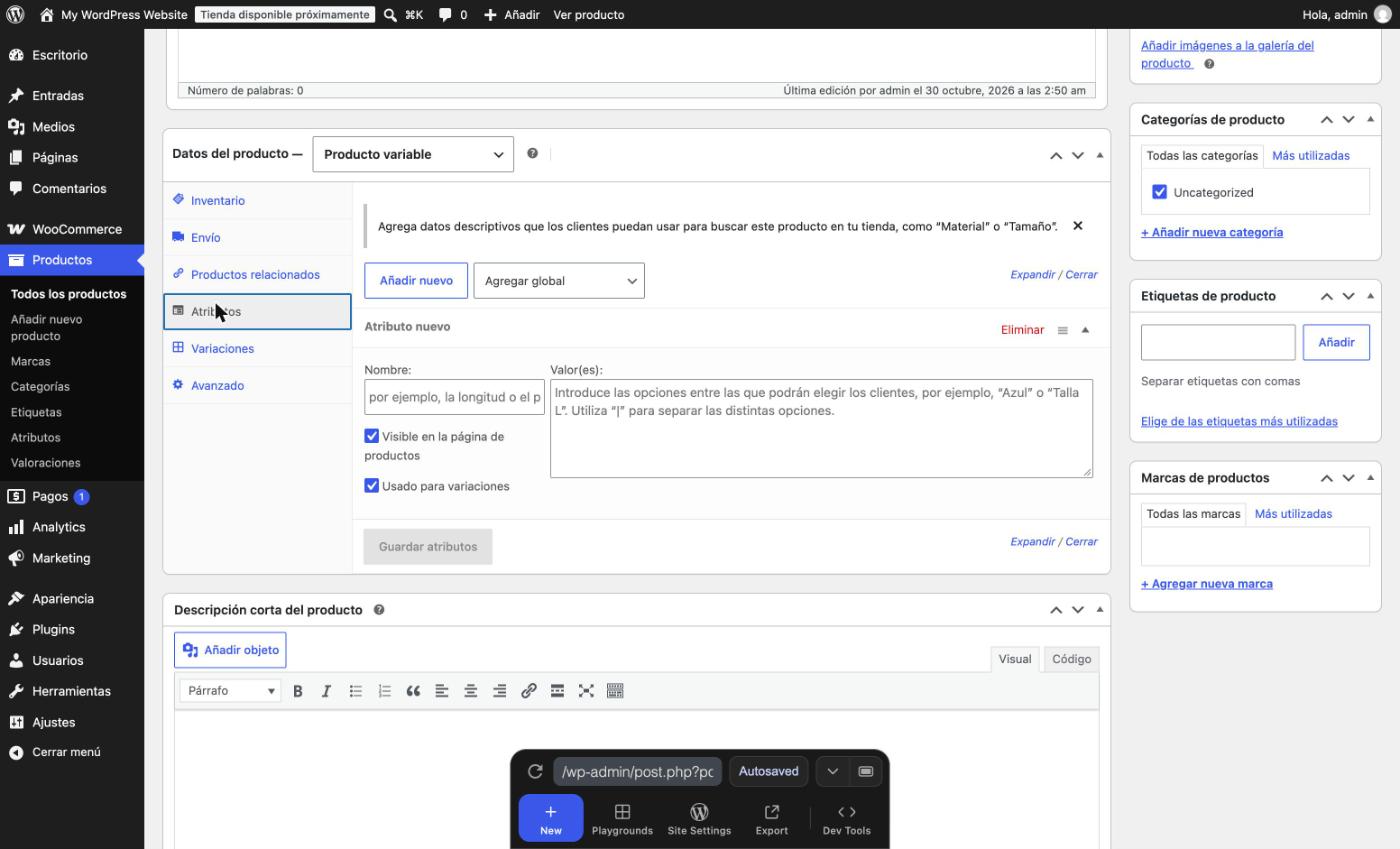
Pestaña «Atributos»: aquí se definen las opciones.
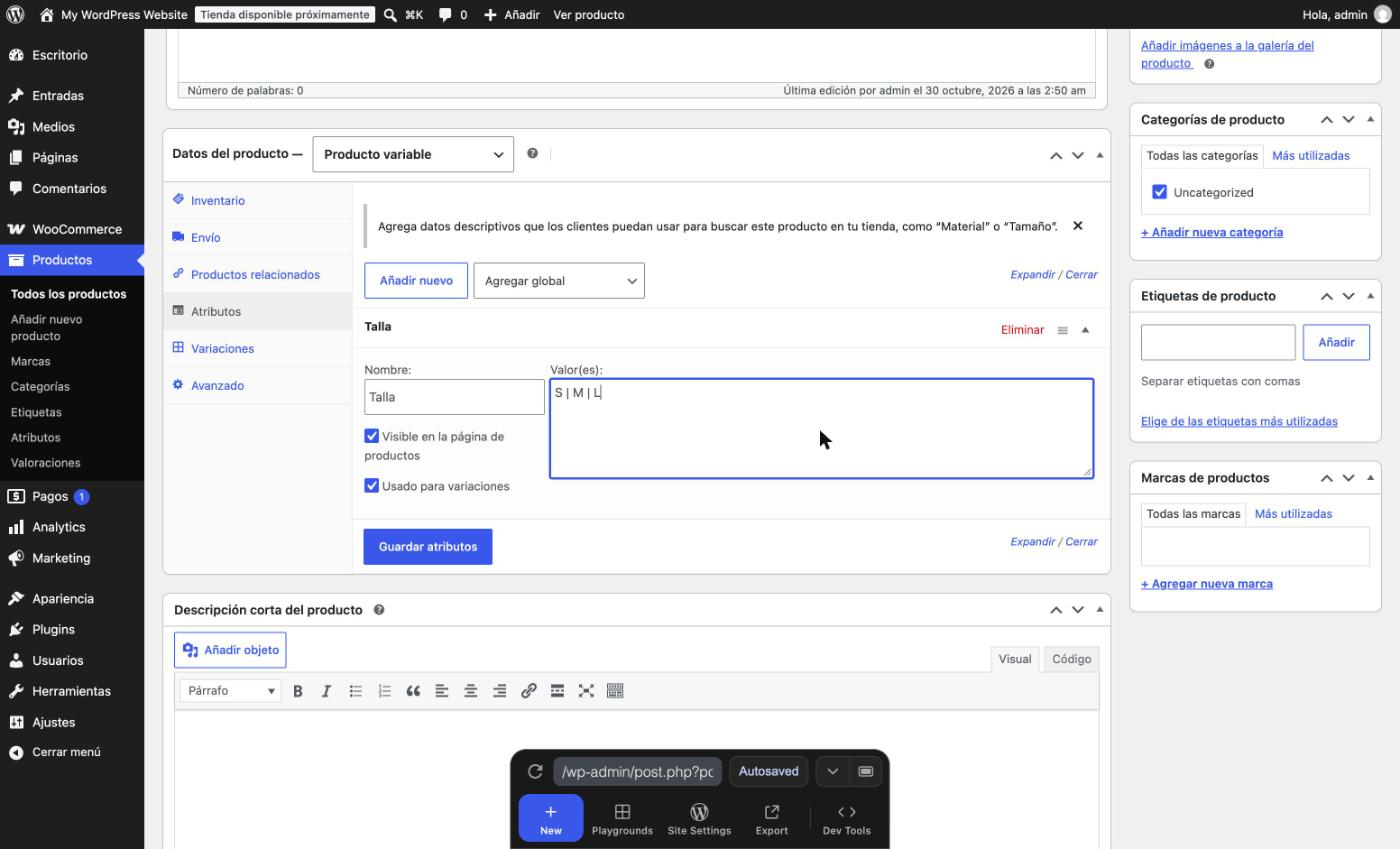
Ejemplo: nombre «Talla» y valores S | M | L. Luego «Guardar atributos».
Paso B · Crea las combinaciones
- Entra a la pestaña Variaciones.
- Pulsa el botón Generar variaciones (si aparece un aviso, acepta). Se crean solas todas las combinaciones (S negro, S blanco, M negro…).
- Abre cada combinación (toca la flechita) y llena el Precio normal y las Existencias (marca «Gestionar existencias» y escribe cuántas piezas hay). Si quieres, agrega su foto.
- Para ponerles el mismo precio a todas, usa la lista de acciones de las variaciones y elige Establecer precios normales.
- Pulsa Guardar cambios y después Publicar.
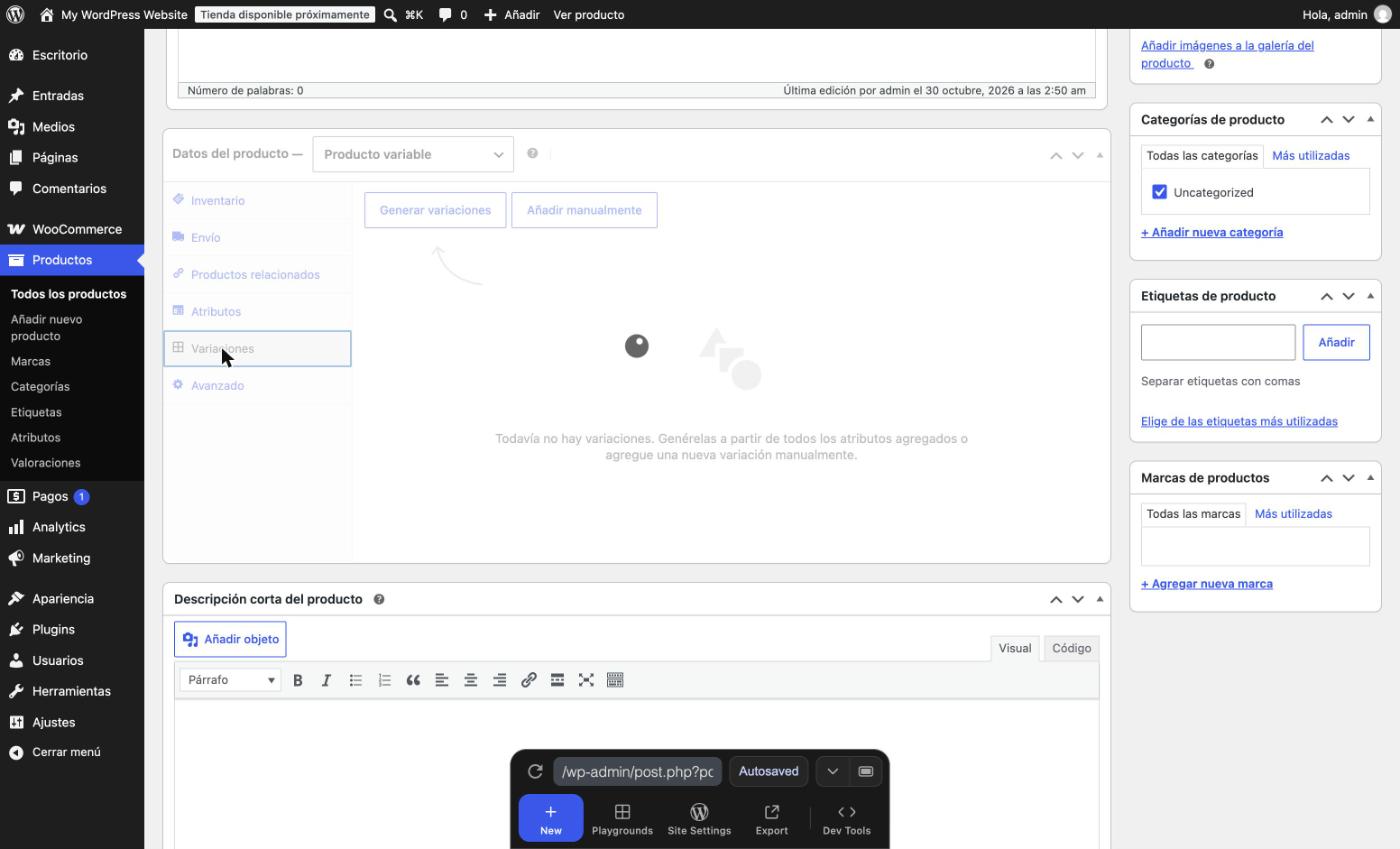
Pestaña «Variaciones»: pulsa «Generar variaciones».
4. Desde la app de WooCommerce (celular)
La app es ideal para consultar y cambiar cosas rápido. Los nombres de los botones pueden verse un poco distintos según la versión de la app.
- Abre la app y toca Productos.
- Toca + para crear uno nuevo, o toca uno que ya tengas para modificarlo.
- Toca Tipo de producto y elige Producto agrupado (o Producto variable).
- Si es agrupado: baja hasta Productos agrupados, toca para añadir y selecciona los productos que van dentro. Guarda.
- Si es variable: entra a Variaciones y revisa o agrega cada combinación con su precio y piezas.
- Revisa que el estado diga Publicado (no «Borrador» ni «Privado») y guarda.
5. «Mi producto agrupado se ve en la app pero no en mi tienda»
Revisa esta lista en orden; casi siempre es una de las primeras tres:
- ¿Los productos de adentro están disponibles? Abre cada uno y confirma que diga En existencia. Si todos están agotados, el producto agrupado puede no mostrarse.
- ¿Están publicados? Un producto en borrador o privado no lo ven tus clientes.
- ¿Tienen precio? Sin precio no se pueden comprar.
- ¿El producto agrupado está publicado y visible? En el cuadro Publicar: Estado «Publicado» y Visibilidad del catálogo «Tienda y resultados de búsqueda».
- ¿Tiene categoría? Asígnale una para que aparezca dentro de ella.
- ¿Tu tienda esconde lo agotado? Entra a WooCommerce → Ajustes → Productos → Inventario y revisa la opción Ocultar los productos sin existencias del catálogo.
- ¿Acabas de guardar y no ves el cambio? Espera un par de minutos y recarga la página de tu tienda (en computadora: Ctrl + Shift + R; en Mac: Cmd + Shift + R).