Cómo crear cupones y ofertas en tu tienda WooCommerce
⚡ Resumen rápido
- Cupón (código): Mercadeo → Cupones → Añadir nuevo cupón → código, tipo de descuento e importe → Publicar.
- Oferta en un producto: abre el producto → pestaña General → Precio rebajado → Actualizar.
Opción 1 · Cupón de descuento (un código que el cliente escribe)
- En el menú de la izquierda entra a Mercadeo → Cupones y pulsa Añadir nuevo cupón.
- En Código de cupón escribe el código (ej.
BIENVENIDA10) o pulsa Generar un código de cupón. - Tipo de descuento: Descuento porcentual (ej. 10 %) o Descuento fijo en el carrito (ej. $100 menos).
- Importe del cupón: escribe el número (10, 100…).
- Opcional: Fecha de caducidad y Permitir el envío gratuito.
- Pulsa el botón azul Publicar.
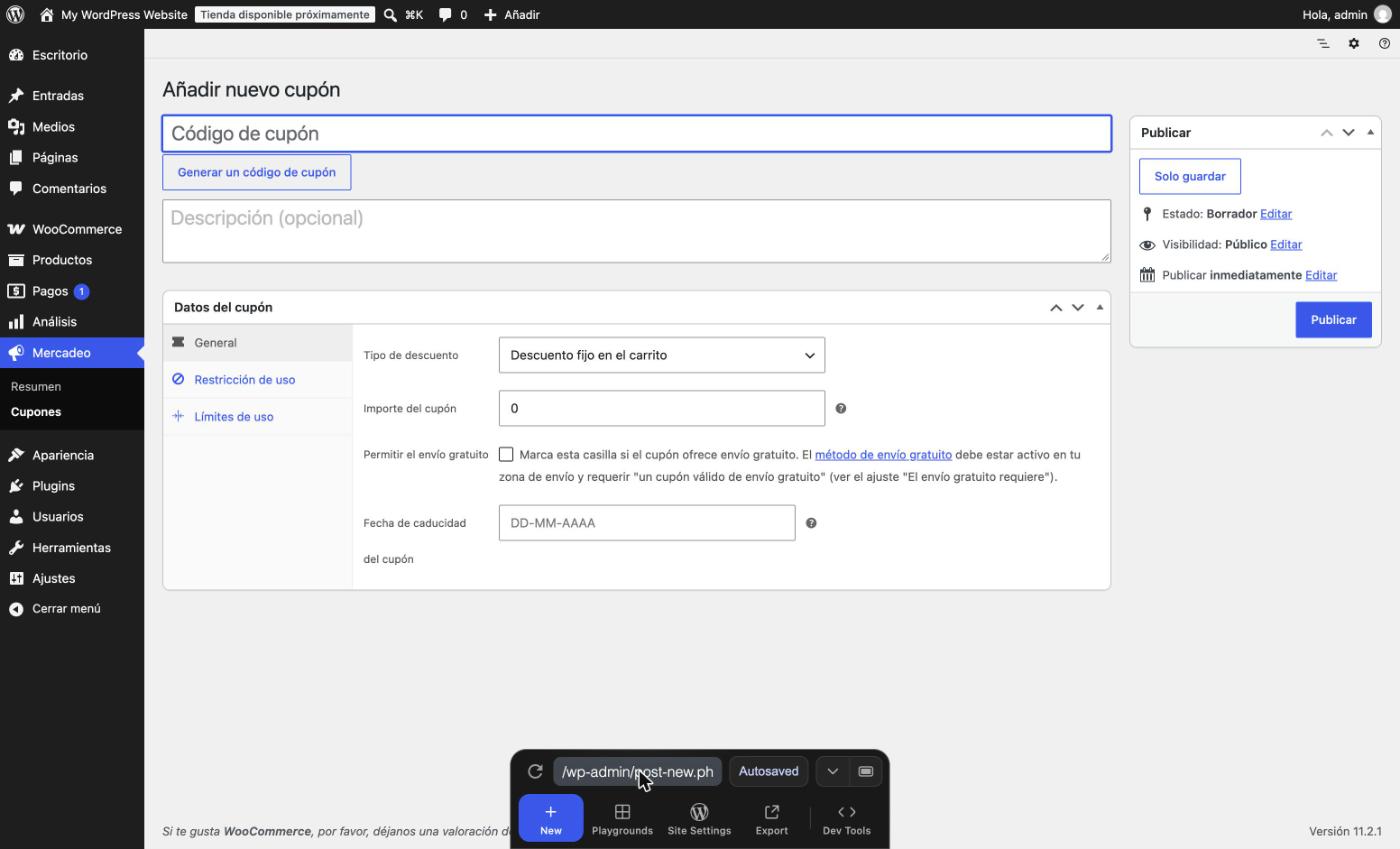
Mercadeo → Cupones → Añadir nuevo cupón.
Tu cliente lo escribe en el carrito o al pagar, en Código de cupón.
Poner límites (pestañas de abajo)
- Restricción de uso: gasto mínimo, o solo para ciertos productos.
- Límites de uso: cuántas veces se puede usar en total y por persona.
¿El cupón «no funciona»? Casi siempre: ya caducó, la compra no llega al gasto mínimo, o está limitado a otros productos.
Opción 2 · Oferta directa en un producto
- Abre el producto (Productos → toca el producto).
- Pestaña General: escribe el nuevo precio en Precio rebajado. El Precio normal se queda igual.
- Si es por unos días, pulsa Horario y elige fecha de inicio y fin.
- Pulsa Actualizar.
En la app: toca el producto → Precio → escribe el Precio de oferta → guarda.
¿Cuál me conviene?
- Descuento a un producto, para todos: precio rebajado.
- Descuento para ciertos clientes o toda la compra: cupón.
¿Te sirvió este artículo?
Abrir un ticket